
Die Google Search Console zeigt euch die Fragen, die eure Zielgruppe bereits stellt. Ein einziger regulärer Ausdruck reicht, um sie herauszufiltern und die Seiten zu finden, die nur wenige Handgriffe von Seite eins entfernt sind.
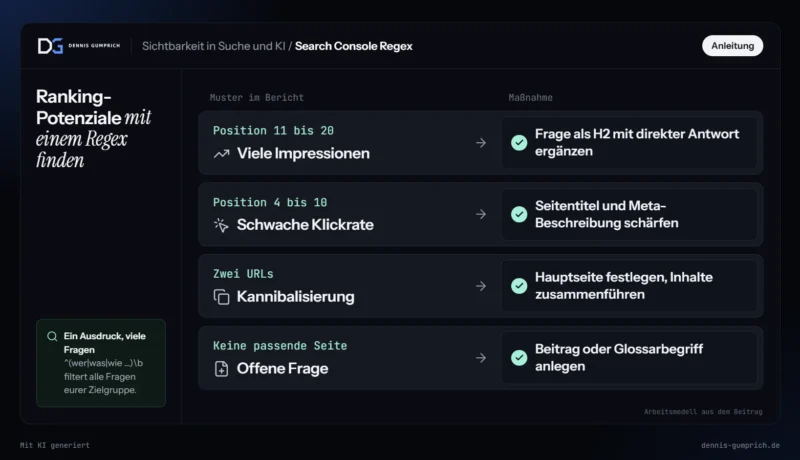
Im Leistungsbericht der Search Console filtert ihr Suchanfragen und Seiten mit regulären Ausdrücken, kurz Regex. Der Ausdruck ^(wer|was|wann|wo|warum|wie|welche|welcher|welches)\b zeigt alle Suchanfragen, die mit einem Fragewort beginnen. Kombiniert mit dem Positionsfilter und einer Sortierung nach Impressionen entsteht daraus eine priorisierte Liste: Fragen auf Position 11 bis 20 mit vielen Impressionen sind eure schnellsten Gewinne, Fragen auf Seite eins mit schwacher Klickrate brauchen bessere Titel, und Fragen ohne passende Seite sind Themen für neue Inhalte.
Diese Anleitung ist zum direkten Mitmachen gedacht: Öffnet eure Search Console in einem zweiten Fenster und geht die Schritte parallel durch. Zuerst zur Frage, was Regex in der Search Console überhaupt leistet.
Was ist Regex in der Google Search Console?
Regex steht für Regular Expressions, auf Deutsch reguläre Ausdrücke. Das sind Suchmuster, mit denen ihr im Leistungsbericht der Google Search Console viele Suchanfragen oder URLs auf einmal filtert, statt sie einzeln einzugeben. Die Search Console nutzt dafür die RE2-Syntax von Google.
Der normale Filter kennt nur „enthält“ und „enthält nicht“ für einen einzelnen Begriff. Mit Regex fasst ihr dagegen ganze Gruppen zusammen: alle Fragen, alle Vergleiche, alle Suchanfragen mit Preisbezug oder alle URLs eines Verzeichnisses. Für SEO in der Google Search Console ist das der Unterschied zwischen einer langen Liste und einer Arbeitsliste.
Vier Eigenschaften solltet ihr kennen, bevor ihr loslegt:
- Teilübereinstimmung als Standard. Ein Ausdruck trifft, sobald er irgendwo in der Suchanfrage vorkommt. Wer nur den Anfang meint, setzt
^davor, wer nur das Ende meint,$dahinter. - Groß- und Kleinschreibung zählt nicht. Die Search Console ignoriert sie standardmäßig. Wer sie beachten will, setzt
(?-i)an den Anfang. Für Suchanfragen braucht ihr das praktisch nie. - Einschließen und ausschließen. Nach der Auswahl „Benutzerdefiniert (Regex)“ wählt ihr zwischen „Stimmt mit dem Regex überein“ und „Stimmt nicht mit dem Regex überein“.
- Nur RE2. Lookaheads wie
(?!…)kennt RE2 nicht. Ausschlüsse löst ihr über die Option „Stimmt nicht überein“ oder einen zweiten Filter.
Wo findet ihr den Regex-Filter in der Search Console?
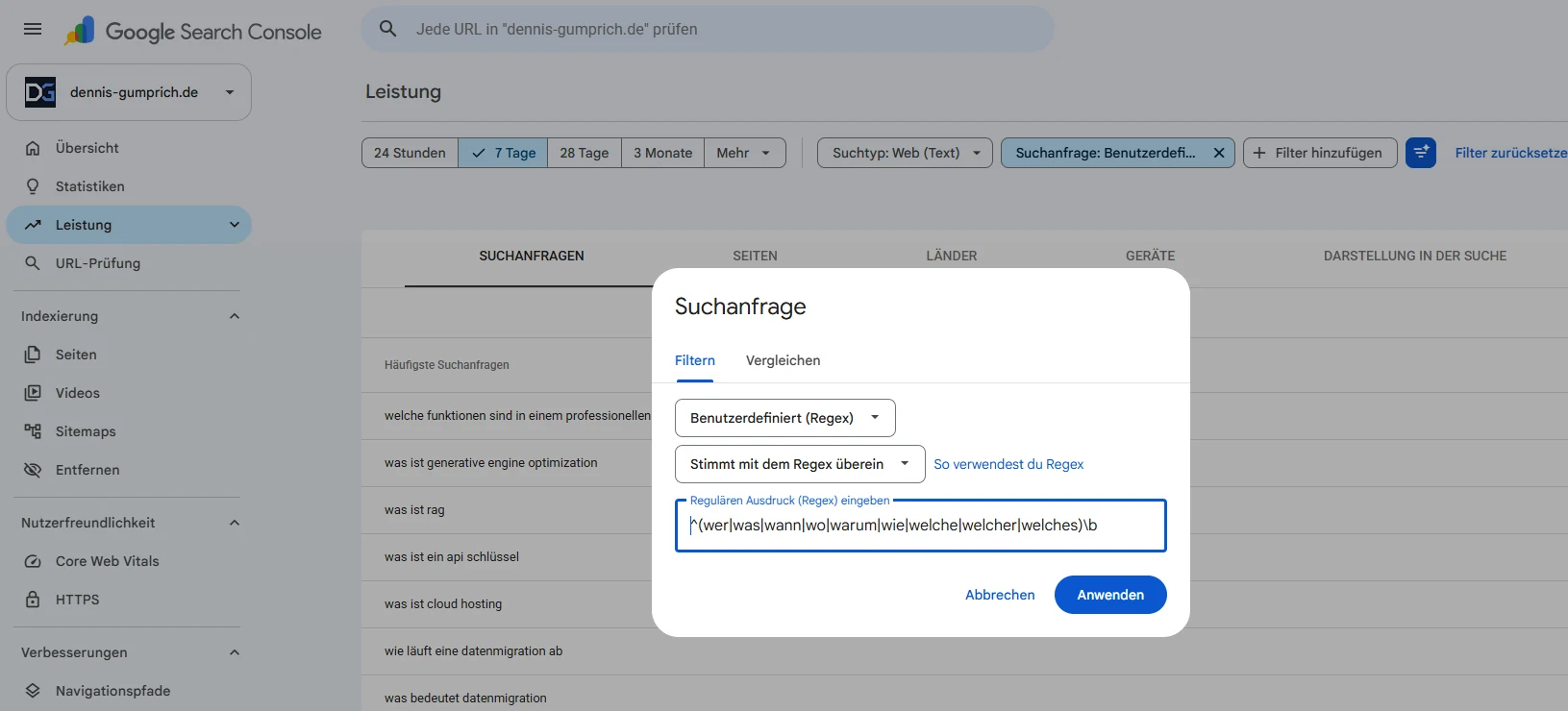
Im Bericht „Leistung“ unter „Suchergebnisse“. Dort klickt ihr auf „Filter hinzufügen“, wählt „Suchanfrage“ oder „Seite“, stellt das Auswahlfeld auf „Benutzerdefiniert (Regex)“ und gebt den Ausdruck ein. Mit „Anwenden“ filtert die Search Console Diagramm und Tabelle.
- Leistungsbericht öffnen. Links im Menü auf „Leistung“ klicken und den Suchtyp „Web“ prüfen.
- Zeitraum wählen. Für Analysen mindestens drei Monate, für saisonale Themen die vollen 16 Monate. Wenige Tage liefern zu wenig Daten für belastbare Muster.
- Filter setzen. „Filter hinzufügen“, dann „Suchanfrage“, im ersten Auswahlfeld „Benutzerdefiniert (Regex)“, im zweiten „Stimmt mit dem Regex überein“.
- Ausdruck einfügen und anwenden. Den Ausdruck in das Feld „Regulären Ausdruck (Regex) eingeben“ kopieren und auf „Anwenden“ klicken.
- Messwerte einblenden. Oben die Kacheln „Durchschnittliche CTR“ und „Durchschnittliche Position“ aktivieren. Erst dann erscheinen beide Spalten in der Tabelle.
Der wichtigste Ausdruck: alle Fragen eurer Zielgruppe
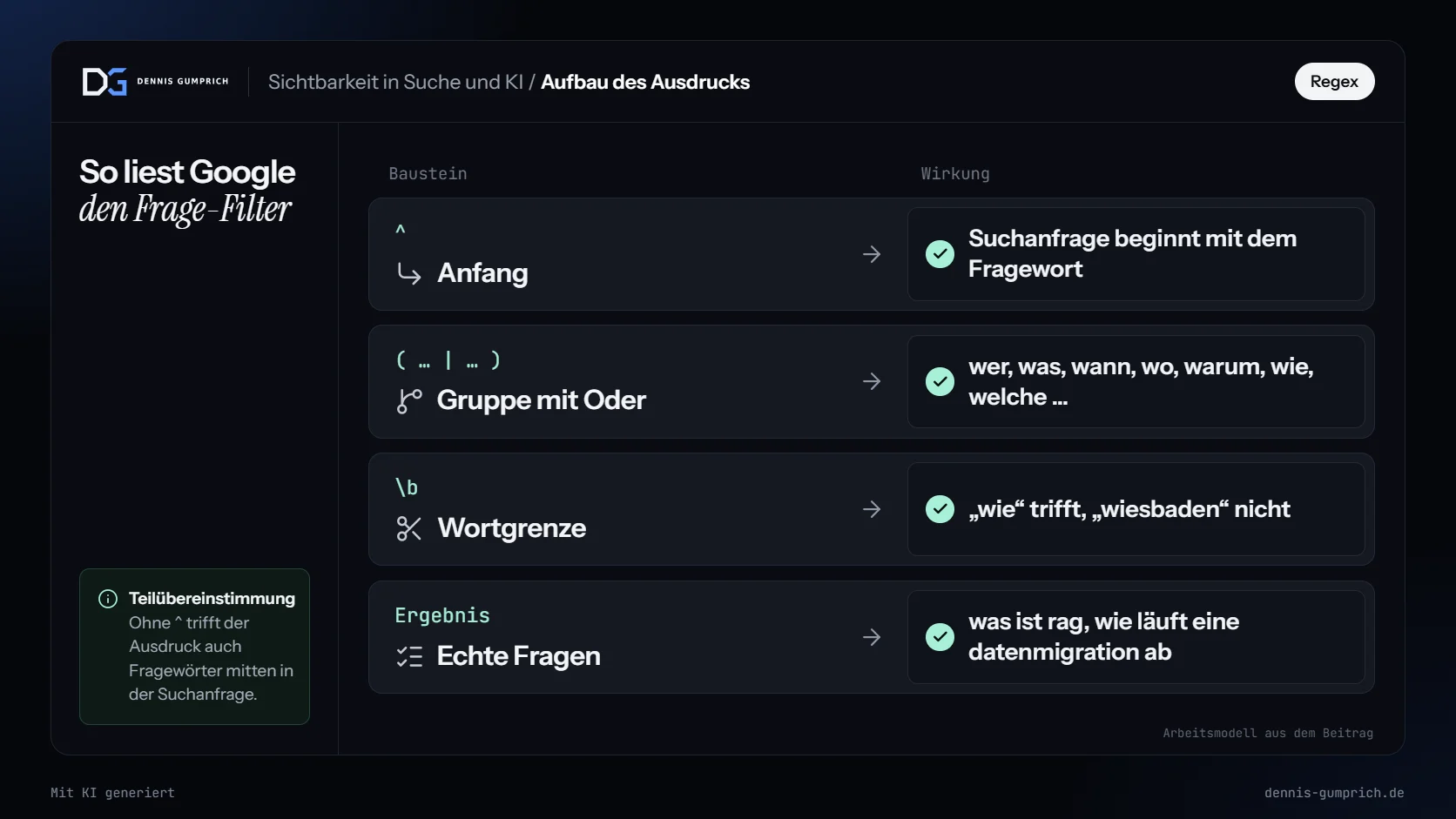
Der Ausdruck ^(wer|was|wann|wo|warum|wie|welche|welcher|welches)\b filtert alle Suchanfragen, die mit einem Fragewort beginnen. Das Ergebnis ist eine Liste echter Fragen, für die Google eure Seiten bereits anzeigt, oft mit Formulierungen, die in keinem Keyword-Tool auftauchen.
| Baustein | Bedeutung | Wirkung im Filter |
|---|---|---|
^ | Anfang der Suchanfrage | Nur Suchanfragen, die mit dem Fragewort beginnen. „seo was ist das“ fällt heraus. |
( … ) | Gruppe | Fasst alle Fragewörter zu einer Einheit zusammen. |
| | Oder | Trennt die Alternativen: wer oder was oder wann und so weiter. |
\b | Wortgrenze | Das Fragewort muss vollständig sein. „wie“ trifft, „wiesbaden“ nicht, „wo“ trifft, „wordpress“ nicht. |
Was dabei herauskommt, zeigt der Screenshot oben aus meiner eigenen Search Console: „was ist generative engine optimization“, „was ist rag“, „was ist ein api schlüssel“ oder „wie läuft eine datenmigration ab“. Jede dieser Fragen ist ein Hinweis darauf, welche Antwort eine Seite liefern muss, damit Google sie weiter oben zeigt.
Zwei Erweiterungen lohnen sich, sobald ihr mit dem Grundausdruck vertraut seid:
- Mehr Fragewörter:
^(wer|was|wann|wo|warum|wieso|weshalb|wie|welche|welcher|welches|kann|muss|ist|sind|gibt|lohnt)\berfasst zusätzlich Ja-Nein-Fragen wie „lohnt sich ein headless cms“. - Fragezeichen:
\?findet Suchanfragen, die mit Fragezeichen eingegeben wurden. Das sind häufig ausformulierte Fragen, wie sie auch in KI-Assistenten gestellt werden.
Wie findet ihr mit Regex Ranking-Potenziale?
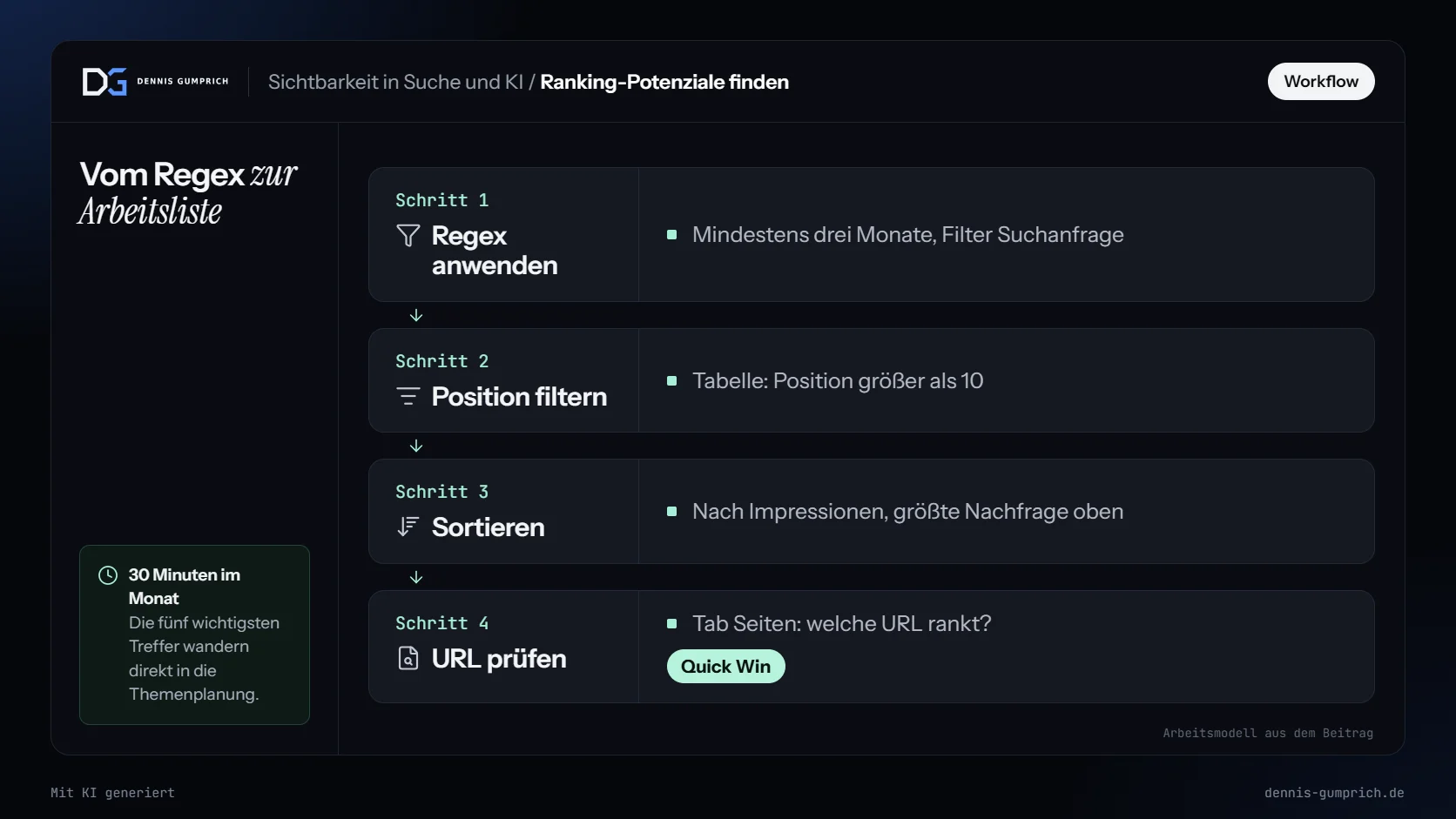
Ihr kombiniert den Regex-Filter mit dem Positionsfilter der Tabelle und sortiert nach Impressionen. Suchanfragen auf Position 11 bis 20 mit vielen Impressionen sind die schnellsten Gewinne: Google hält eure Seite bereits für relevant, sie steht aber knapp hinter Seite eins.
- Regex-Filter anwenden. Zum Beispiel den Frage-Filter von oben.
- Positionsfilter setzen. Über der Tabelle das Filtersymbol anklicken, „Position“ wählen, „Größer als“ 10. Wer eingrenzen will, ergänzt einen zweiten Filter „Kleiner als“ 21.
- Nach Impressionen sortieren. Auf den Spaltenkopf „Impressionen“ klicken. Oben steht jetzt die größte Nachfrage.
- Ranking-URL prüfen. Eine Suchanfrage anklicken und auf den Tab „Seiten“ wechseln. Dort seht ihr, welche URL Google zeigt. Stehen dort zwei URLs, konkurrieren eure Seiten miteinander.
- Maßnahme festlegen und notieren. Suchanfrage, URL, Position, Impressionen und geplante Maßnahme in eine Liste übernehmen. Nach vier bis sechs Wochen prüft ihr mit dem Vergleichsmodus, ob sich die Position verändert hat.
Nicht jede Zeile verlangt dieselbe Maßnahme. Das Muster im Bericht verrät, was zu tun ist:
| Muster im Bericht | Was es bedeutet | Maßnahme |
|---|---|---|
| Position 11 bis 20, viele Impressionen | Die Seite ist relevant, beantwortet die Frage aber nicht direkt genug | Frage als H2 aufnehmen, darunter eine Antwort in zwei bis drei Sätzen, interne Links mit passendem Ankertext ergänzen |
| Position 4 bis 10, niedrige Klickrate | Die Seite wird gesehen, aber nicht gewählt | Seitentitel und Meta-Beschreibung auf die Frage zuschneiden, Nutzen und Format klar benennen |
| Zwei oder mehr URLs für dieselbe Frage | Eure Seiten konkurrieren miteinander | Eine Seite als Hauptseite festlegen, Inhalte zusammenführen oder klar abgrenzen |
| Frage mit Impressionen, aber ohne passende Seite | Google zeigt eine Seite, die das Thema nur streift | Neuen Beitrag, FAQ-Eintrag oder Glossarbegriff anlegen |
| Position 1 bis 3, sinkende Klicks | Antworten in der Suche oder KI-Übersichten ersetzen den Klick | Inhalt aktualisieren, Zitierfähigkeit stärken, Sichtbarkeit ohne Klick mitmessen |
Die erste Zeile ist die ergiebigste. Oft reicht ein zusätzlicher Abschnitt, der die Frage wörtlich aufgreift und direkt beantwortet. Welche Antwortform die Frage verlangt, ob Definition, Anleitung oder Vergleich, klärt ein Blick auf die Suchintention. Und wer die Antwort so formuliert, dass sie für sich allein verständlich ist, verbessert zugleich die Chance, in KI-Antworten zitiert zu werden. Wie das funktioniert, beschreibt der Leitfaden zur Answer Engine Optimization.
Wer heute „was ist rag“ bei Google eingibt, stellt morgen dieselbe Frage an ChatGPT oder Gemini. Die Fragen in eurer Search Console sind deshalb die beste kostenlose Quelle für das, was eure Zielgruppe auch KI-Systeme fragt. Wer sie regelmäßig auswertet und Seiten mit klaren Antworten darauf ausrichtet, arbeitet an Suchmaschinen und KI-Sichtbarkeit zugleich.
Regex-Bibliothek: 12 Ausdrücke für eure Search Console
Diese zwölf Ausdrücke decken die häufigsten Analysen ab: Fragen, Definitionen, Anleitungen, Vergleiche, kommerzielle Suchanfragen, Markensuchen, Long-Tail und Verzeichnisse. Kopiert sie in den Filter und passt die Begriffe an euer Thema an.
| Zweck | Regex | Filter und Einstellung |
|---|---|---|
| Fragen | ^(wer|was|wann|wo|warum|wie|welche|welcher|welches)\b | Suchanfrage, stimmt überein |
| Fragen erweitert | ^(wer|was|wann|wo|warum|wieso|weshalb|wie|welche|welcher|welches|kann|muss|ist|sind|gibt|lohnt)\b | Suchanfrage, stimmt überein |
| Fragezeichen | \? | Suchanfrage, stimmt überein |
| Definitionen | ^(was ist|was sind|was bedeutet)\b|(bedeutung|definition) | Suchanfrage, stimmt überein |
| Anleitungen | (anleitung|tutorial|einrichten|schritt für schritt|wie funktioniert) | Suchanfrage, stimmt überein |
| Vergleiche | \b(vs|oder|vergleich|unterschied|alternative|alternativen)\b | Suchanfrage, stimmt überein |
| Kommerzielle Absicht | \b(kosten|preis|preise|anbieter|software|tool|tools|agentur)\b | Suchanfrage, stimmt überein |
| Vorlagen und Downloads | \b(vorlage|template|checkliste|muster|beispiel|pdf|excel)\b | Suchanfrage, stimmt überein |
| Ohne Markensuchen | (gumprich|gumbrich|gumprecht) | Suchanfrage, stimmt nicht überein. Eure Marke und Tippvarianten einsetzen |
| Long-Tail ab fünf Wörtern | ^(\S+\s+){4,}\S+$ | Suchanfrage, stimmt überein |
| Kurze Suchanfragen mit ein bis zwei Wörtern | ^\S+(\s\S+)?$ | Suchanfrage, stimmt überein |
| Verzeichnisse | /(sichtbarkeit|toolauswahl)/ | Seite, stimmt überein. Eure Verzeichnisse einsetzen |
Besonders aufschlussreich wird es, wenn ihr Filter kombiniert. Der Frage-Filter auf Suchanfragen plus /glossar/ auf Seiten zeigt zum Beispiel, welche Definitionsfragen eure Glossarseiten bereits abholen und wo eine Frage auf einem Blogbeitrag landet, obwohl ein eigener Begriff besser passen würde. Der Long-Tail-Filter mit Position größer als 10 zeigt Detailfragen, die ihr mit einem Abschnitt in einem bestehenden Beitrag beantworten könnt, statt einen neuen zu schreiben.
Welche Grenzen hat Regex in der Search Console?
Regex filtert nur die Daten, die die Search Console überhaupt anzeigt. Seltene Suchanfragen werden aus Datenschutzgründen nicht einzeln ausgewiesen, die Tabelle in der Oberfläche zeigt höchstens 1.000 Zeilen, und RE2 kennt einige Funktionen anderer Regex-Varianten nicht.
- Anonymisierte Suchanfragen. Sehr seltene Suchanfragen tauchen in der Tabelle nicht auf, zählen aber in den Summen mit. Die Summe der Zeilen ist deshalb oft kleiner als der Wert im Diagramm.
- 1.000 Zeilen in der Oberfläche. Bei großen Websites setzt ihr Filter enger oder nutzt die Search Console API beziehungsweise Looker Studio, die ebenfalls Regex verstehen.
- Wortgrenzen und Umlaute.
\berkennt in RE2 nur die Buchstaben a bis z als Wortzeichen. Bei Begriffen, die mit Umlaut oder ß beginnen oder enden, etwa „für“ oder „heißt“, setzt ihr statt\bein Leerzeichen oder lasst die Wortgrenze weg. - Nur bestehende Rankings. Die Search Console zeigt Suchanfragen, bei denen ihr bereits erscheint. Nachfrage, für die ihr noch gar nicht sichtbar seid, findet ihr nur über eine Keyword-Recherche.
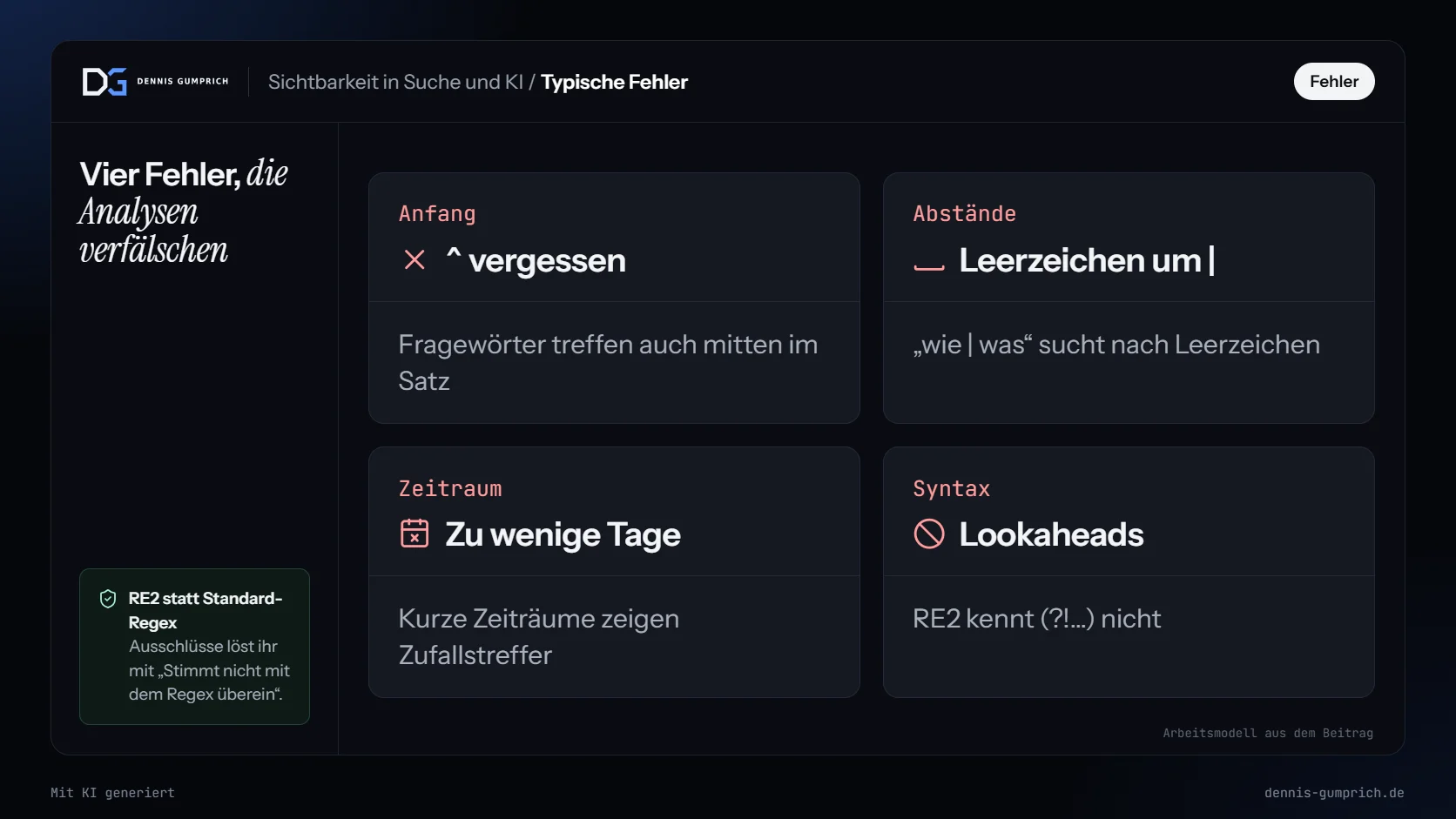
Fünf Fehler, die eure Regex-Analyse verfälschen
- Das Dach-Zeichen vergessenOhne
^trifft „was“ auch „seo was ist das“ und „kosten was beachten“. Die Liste wird länger, aber nicht besser. - Leerzeichen um den senkrechten Strich
wie | wassucht nach „wie “ mit Leerzeichen und „ was“ mit Leerzeichen. Schreibt die Alternativen ohne Abstände. - Zu kurzer ZeitraumSieben Tage reichen für einen schnellen Blick, nicht für Entscheidungen. Für Ranking-Potenziale braucht ihr mindestens drei Monate.
- Lookaheads aus anderen Tools übernehmenAusdrücke mit
(?!…)oder(?<=…)funktionieren in RE2 nicht. Ausschlüsse löst ihr mit „Stimmt nicht mit dem Regex überein“. - Sonderzeichen in URLs nicht maskierenEin Punkt steht in Regex für jedes Zeichen. Wer nach
.pdfsucht, schreibt\.pdf.
Selbstcheck: Nutzt ihr die Search Console schon für Ranking-Potenziale?
Setzt Haken bei allem, was auf euch zutrifft.
Die Routine: 30 Minuten im Monat
Einmal im Monat reicht: Frage-Filter anwenden, Position größer als 10 filtern, nach Impressionen sortieren, die fünf wichtigsten Suchanfragen in die Themenplanung übernehmen und die Maßnahmen vom Vormonat im Vergleichsmodus prüfen.
Entscheidend ist der letzte Schritt. Eine Liste mit Ranking-Potenzialen bringt nichts, wenn sie nicht in der Redaktionsplanung landet. Tragt jede Maßnahme mit Suchanfrage, URL, Ausgangsposition und Datum dort ein, wo auch neue Beiträge geplant werden. So konkurrieren Optimierungen nicht mit neuen Themen um Aufmerksamkeit, sondern sind Teil desselben Plans. Bestehende Inhalte zu verbessern bringt oft schneller Ergebnisse als neue zu schreiben, wie auch der Content Refresh zeigt.
Vorschlag für eine feste Routine in der Search Console, einmal im Monat, etwa 30 Minuten:
1. Leistungsbericht, letzte drei Monate, Filter Suchanfrage „Benutzerdefiniert (Regex)“ mit ^(wer|was|wann|wo|warum|wie|welche|welcher|welches)\b. 2. Tabelle auf Position größer als 10 filtern und nach Impressionen sortieren. 3. Für die fünf wichtigsten Fragen die rankende URL prüfen und eine Maßnahme festlegen: Abschnitt ergänzen, Titel schärfen, Seiten zusammenführen oder neuen Inhalt planen.
Die Maßnahmen nehmen wir mit Ausgangsposition in den Redaktionsplan auf und prüfen nach vier bis sechs Wochen im Vergleichsmodus, ob sie gewirkt haben.
Fazit: Ein Ausdruck, eine Arbeitsliste
Regex in der Google Search Console ist kein Thema für Entwickler, sondern ein Werkzeug für jedes Content-Team. Der Frage-Filter ^(wer|was|wann|wo|warum|wie|welche|welcher|welches)\b zeigt in wenigen Sekunden, welche Fragen eure Zielgruppe stellt. Mit Positionsfilter und Sortierung nach Impressionen wird daraus eine Liste mit Ranking-Potenzialen, die ihr direkt abarbeiten könnt. Wer das jeden Monat macht und die Maßnahmen in die Redaktionsplanung übernimmt, verbessert Rankings mit vorhandenen Inhalten und lernt nebenbei, welche Antworten auch in KI-Suchen gefragt sind. Wie ihr diese Sichtbarkeit zusätzlich messt, zeigt der Leitfaden Sichtbarkeit ohne Klick messen.
Häufige Fragen
Welche Regex-Syntax nutzt die Google Search Console?
Die Search Console nutzt die RE2-Syntax von Google. Die wichtigsten Zeichen wie ^, $, |, .*, Klammern und \b funktionieren wie gewohnt. Lookaheads und Lookbehinds gibt es in RE2 nicht.
Wie filtere ich in der Search Console nach Fragen?
Im Leistungsbericht „Filter hinzufügen“, dann „Suchanfrage“, „Benutzerdefiniert (Regex)“ und „Stimmt mit dem Regex überein“ wählen. Als Ausdruck ^(wer|was|wann|wo|warum|wie|welche|welcher|welches)\b eingeben und anwenden.
Achtet der Regex-Filter auf Groß- und Kleinschreibung?
Nein, standardmäßig ignoriert die Search Console Groß- und Kleinschreibung. Wer sie beachten will, setzt (?-i) an den Anfang des Ausdrucks. Bei Suchanfragen ist das selten nötig, bei URLs gelegentlich.
Wie schließe ich Markensuchen mit Regex aus?
Den Markennamen und typische Tippvarianten in einer Gruppe zusammenfassen, etwa (marke|marken name|markke), und im Filter „Stimmt nicht mit dem Regex überein“ wählen. So seht ihr, wie Inhalte bei Menschen wirken, die eure Marke noch nicht kennen.
Welche Positionen sind Ranking-Potenziale?
Am ergiebigsten sind Suchanfragen auf Position 11 bis 20 mit vielen Impressionen. Google hält die Seite schon für relevant, sie steht aber knapp hinter Seite eins. Zweite Gruppe sind Positionen 4 bis 10 mit schwacher Klickrate: Dort helfen bessere Titel und Meta-Beschreibungen.
Kann ich Regex auch in der Search Console API und Looker Studio nutzen?
Ja. Die Search Console API unterstützt Regex-Filter für Suchanfragen und Seiten, und auch in Looker Studio lassen sich Daten aus der Search Console mit regulären Ausdrücken filtern. Das ist sinnvoll, wenn die 1.000 Zeilen der Oberfläche nicht reichen.
Wo verliert euer Content-Prozess heute Zeit?
In 30 Minuten schauen wir gemeinsam darauf, wo euch heute unnötige Abstimmungen, manuelle Aufgaben, Toolwechsel oder wiederkehrende Content-Arbeit Zeit kosten.
Wenn ihr eure Search Console bisher nur gelegentlich öffnet, schauen wir gemeinsam darauf, wie Ranking-Potenziale regelmäßig in eure Themenplanung kommen, statt in einer Tabelle liegen zu bleiben.
Content-Prozess in 30 Minuten analysieren Kostenfrei. Du nimmst konkrete Ansatzpunkte mit, die ihr intern direkt weiterverwenden könnt.
Dennis Gumprich
Dennis begleitet Marketing- und Kommunikationsteams bei der Frage, wie generative KI in bestehende Content-Prozesse passt, ohne Qualität, Markensprache und Freigaben zu untergraben. Schwerpunkte: Content Operations, KI-Governance und Toolauswahl in Mittelstand und Konzern.
Transparenzhinweis: Dennis arbeitet für contentbird, einen Anbieter von KI-gestützter Content-Software. Dieser Beitrag ist herstellerneutral. Mehr über Dennis · LinkedIn
Weiterlesen
Quellen
- Google Search Console Hilfe: Leistungsbericht (Suchergebnisse): Erweiterte Filterung und Vergleich, Angaben zu RE2, Teilübereinstimmung und Groß- und Kleinschreibung. Abgerufen am 26. November 2026.
- Google Search Central Blog: Neuerungen und Tipps für Regex-Filter in der Search Console, 2. Juni 2021.
- RE2: Syntax-Referenz, unter anderem zur Wortgrenze
\b. Abgerufen am 26. November 2026. - Keyword-Daten: Suchvolumen für Deutschland aus dem contentbird Keywordhunter, abgerufen am 26. November 2026.
Entstehung dieses Beitrags
Dieser Beitrag ist unter Einsatz von KI entstanden. Struktur und Formulierungsentwürfe wurden KI-gestützt erarbeitet. Fachliche Einordnung, Prüfung der Ausdrücke und die finale Fassung liegen bei Dennis Gumprich. Der Screenshot stammt aus der Search Console von dennis-gumprich.de.
Zur Belastbarkeit der Aussagen
Angaben zur Syntax und zu den Filteroptionen entsprechen der Dokumentation von Google zum Zeitpunkt der Veröffentlichung. Die Oberfläche der Search Console kann sich ändern. Die Zuordnung von Mustern zu Maßnahmen, die Positionsbereiche und die Monatsroutine sind Arbeitsmodelle aus der Praxis, keine Ergebnisse einer Studie. Transparenzhinweis: Ich arbeite für contentbird.